
“`html
Se você é um músico independente ou criador de conteúdo em busca de se destacar nas plataformas de streaming, a configuração correta do áudio no OBS Studio (Open Broadcaster Software) é essencial para garantir uma transmissão de qualidade. Neste artigo, vamos explorar as melhores práticas para configurar o áudio no OBS, abordando desde os ajustes iniciais até dicas avançadas que farão a diferença nas suas transmissões. Com as orientações certas, você poderá captar e transmitir o som com clareza e profissionalismo, o que é fundamental para captar a atenção do seu público. Vamos começar!
Por que a Configuração do Áudio é Fundamental?
A importância da configuração correta do áudio no OBS é muitas vezes subestimada. Um áudio bem ajustado não só melhora a experiência do espectador, mas também fortalece sua imagem como artista ou criador. Sons distorcidos ou baixos podem afastar o público, enquanto um som nítido e equilibrado mantém os espectadores engajados. Portanto, dedicar tempo para entender e ajustar suas configurações de áudio é um investimento que vale a pena.
1. Instalando o OBS Studio
Antes de configurar o áudio, você precisa ter o OBS Studio instalado. Siga estes passos simples:
- Acesse o site oficial do OBS Studio.
- Baixe a versão compatível com o seu sistema operacional (Windows, macOS ou Linux).
- Siga as instruções de instalação.
Após a instalação, abra o OBS e familiarize-se com a interface. O próximo passo é começar a configurar o seu áudio.
2. Configurando Dispositivos de Áudio
2.1. Selecionando a Fonte de Áudio
No OBS, você pode adicionar várias fontes de áudio para captar o som desejado. Aqui está como fazer isso:
- Clique em “+ (Adicionar)” no painel de fontes.
- Escolha “Captura de Entrada de Áudio” para adicionar um microfone ou “Captura de Saída de Áudio” para capturar som do computador.
- Nomeie sua fonte para facilitar a organização.
- Selecione o dispositivo desejado no menu suspenso.
2.2. Ajustando a Sincronização do Áudio
Um problema comum durante as transmissões é a desincronização do áudio com o vídeo. O OBS permite que você faça ajustes para garantir que o som e a imagem estejam em harmonia:
- Na fonte de áudio, clique com o botão direito e acesse “Propriedades”.
- Ajuste o tempo de atraso (em milissegundos) na opção de Sincronização.
3. Configurações de Mixer de Áudio
O OBS possui um mixer de áudio que permite ajustar volumes e equalização para cada uma das fontes de áudio. Aqui estão algumas dicas para um uso eficiente:
- Volume: Ajuste os níveis de cada fonte de áudio, evitando picos que podem causar distorções.
- Mute: Use a opção de silenciar fontes que não estão em uso.
- Monitoramento: Ative a opção de monitoramento para ouvir o áudio que está sendo captado.
4. Ajustes na Qualidade do Áudio
4.1. Taxa de Amostragem
A taxa de amostragem determina a qualidade do áudio. No OBS, você pode ajustar essa configuração:
Serviços para músicos de Carreira, Produção ou Setup Musical
Cada serviço é desenvolvido com sensibilidade artística, tecnologia de ponta e compromisso com a qualidade. Seja você um artista solo, banda ou produtor, aqui é o seu lugar para crescer com propósito e profissionalismo.
- Acesse “Configurações” > “Áudio”.
- Em “Taxa de Amostragem”, escolha 44.1 kHz ou 48 kHz, dependendo de suas necessidades.
4.2. Formato de Saída
O formato de saída de áudio também impacta a qualidade. Prefira utilizar Mono para maior compatibilidade durante suas transmissões.
5. Filtros de Áudio
O OBS oferece uma gama de filtros que podem ser aplicados a suas fontes de áudio, permitindo uma gravação mais limpa e profissional. Os filtros mais usados incluem:
- Gate: Ajuda a eliminar sons indesejados quando a pessoa não está falando.
- Compressão: Equilibra os níveis de volume, tornando os sons mais suaves e consistentes.
- Equalização: Permite ajustar frequências específicas para melhorar a clareza e a presença do áudio.
5.1. Como Adicionar Filtros
Siga estes passos para adicionar filtros ao seu áudio:
- Clique com o botão direito na fonte de áudio no Mixer.
- Selecione “Filtros”.
- Clique em “+” para adicionar um novo filtro.
- Escolha o filtro desejado e ajuste suas configurações conforme necessário.
6. Testando e Ajustando o Áudio
Depois de todas as configurações, é essencial realizar testes:
- Grave uma breve transmissão e ouça a gravação para identificar pontos a melhorar.
- Cumpra um ensaio com amigos ou colegas para obter feedback sobre a qualidade do áudio.
7. Pra Onde Seguir Depois?
Após configurar seu áudio no OBS, você pode começar a explorar outras funcionalidades do software, como:
- Transmissão ao vivo: Inicie sua primeira live e conecte-se ao seu público em tempo real.
- Gravação de vídeos: Use o OBS para gravar conteúdos para YouTube ou outras plataformas.
- Widgets e interatividade: Adicione elementos visuais que atraem e engajam seu público.
8. Dicas Finais para Ensaios e Transmissões
Algumas diretrizes para manter a qualidade do áudio durante suas transmissões e ensaios ao vivo incluem:
- Teste seu setup antes de cada transmissão.
- Utilize fones de ouvido para monitorar o áudio durante a gravação.
- Verifique se há interferência de outros dispositivos eletrônicos.
- Faça backups do seu áudio, caso aconteçam falhas técnicas.
Com essas dicas, você poderá configurar o áudio no OBS de forma a maximizar a qualidade das suas transmissões, garantindo que o áudio não seja um obstáculo, mas sim um aliado no seu caminho para o sucesso como músico ou criador.
Se você precisa de ajuda na configuração do seu software, entre em contato comigo, Leonardo Menezes, no (47) 99216-4246. Estou aqui para ajudá-lo a alcançar seu melhor som.
“`
Como montar um setup de produção
Links importantes
Links relacionados:
Se afilie a Associação Brasileira de Música e Artes – ABRAMUS
Monte seu home estúdio
“`html
A configuração correta do áudio no OBS (Open Broadcaster Software) é essencial para qualquer músico ou criador de conteúdo que deseja fornecer uma experiência de streaming de alta qualidade. O OBS permite capturar não apenas o vídeo, mas também o som de maneira eficaz. É importante ajustar níveis, fontes de áudio e mesclar diferentes canais para garantir que sua performance ou conteúdo seja transmitido de forma clara e envolvente. Uma boa prática é sempre testar suas configurações antes de iniciar a transmissão ao vivo, evitando problemas no meio do caminho.
FAQ
1. Como configurar o áudio no OBS?
Abra o OBS e vá até as configurações de Áudio. Ajuste as fontes de áudio nas configurações, selecionando microfones ou dispositivos de reprodução que você deseja usar. Não se esqueça de verificar os níveis de volume no mixer de áudio.
2. Qual é a melhor taxa de bits para áudio no OBS?
A taxa de bits recomendada para áudio em streaming é de 128 kbps a 192 kbps, mas você pode utilizar até 320 kbps para melhor qualidade, dependendo da sua conexão e do público alvo.
3. Como eliminar eco durante a transmissão?
Para evitar eco, use fones de ouvido para monitorar o som e ajuste a sensibilidade do microfone nas configurações do áudio. Experimentar com filtros de ruído também pode ajudar a minimizar o eco.
4. Posso usar diferentes dispositivos de áudio no OBS?
Sim, o OBS permite a adição de múltiplas fontes de áudio, como microfones e dispositivos de reprodução, sendo possível mixar esses sons durante a transmissão.
5. Como fazer testes de som no OBS?
Utilize a função de monitoramento de áudio nas configurações do OBS. Você pode gravar uma rápida sessão de teste e ajustar os níveis no mixer antes da transmissão ao vivo.
6. É necessário um software adicional para melhorar a qualidade do áudio no OBS?
Embora o OBS seja muito capaz, softwares adicionais, como o Voicemeeter, podem oferecer opções avançadas de mixagem e alteração de áudio, proporcionando melhor controle e qualidade sonora.
7. O que fazer se o áudio estiver atrasado em relação ao vídeo?
Para corrigir o atraso do áudio, acesse as propriedades da fonte de áudio no OBS e ajuste o cronômetro de sincronização. Experimente pequenos incrementos até que áudio e vídeo se alinhem corretamente.
Conclusão
Configurar o áudio corretamente no OBS é fundamental para garantir qualidade nas transmissões ao vivo. Lembre-se de sempre testar suas configurações, utilizar diferentes fontes de áudio e ajustar os níveis para atender às suas necessidades. Isso não apenas melhora a experiência do público, mas também destaca seu talento como criador. Quer aprimorar ainda mais seu setup? Entre em contato comigo, Leonardo Menezes, pelo telefone (47) 99216-4246 para serviços personalizados e dicas práticas!
“`
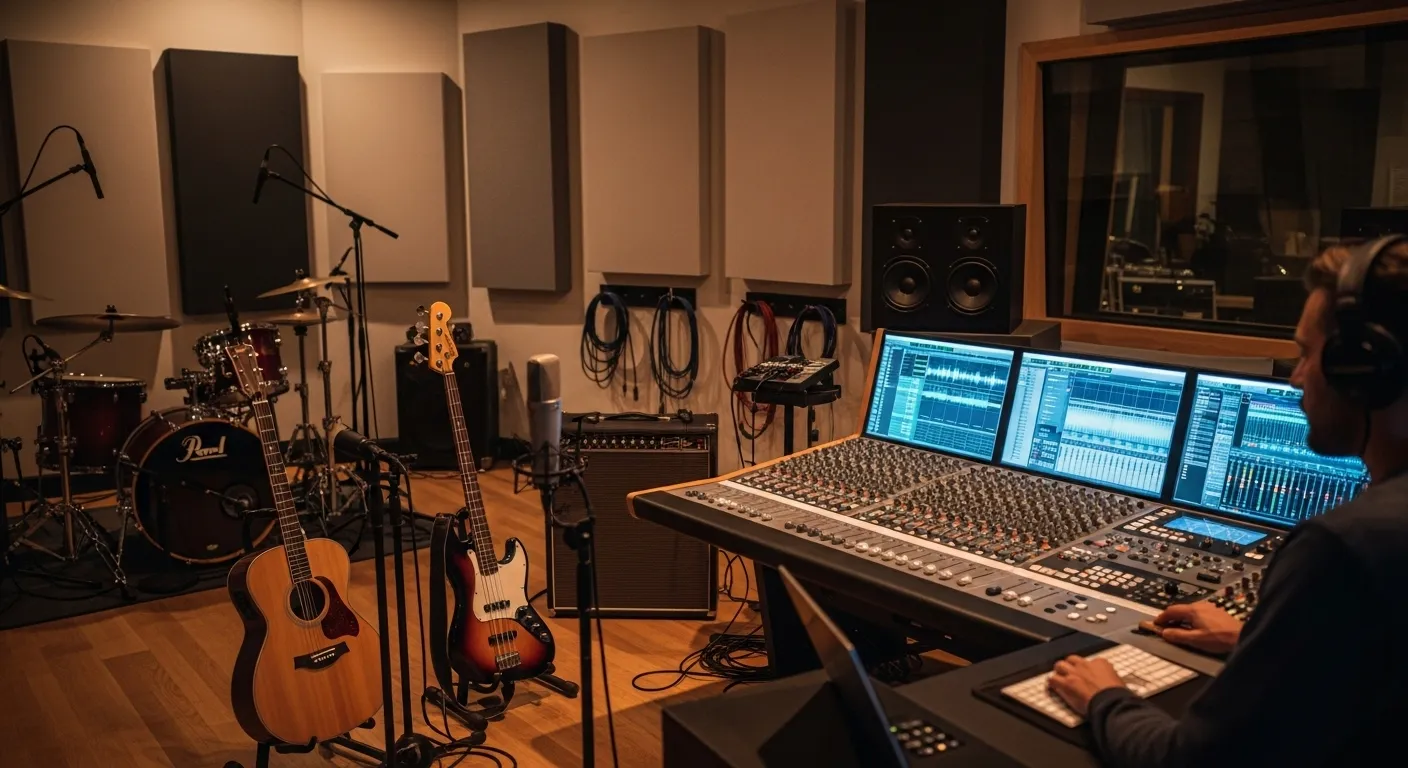
Setuo fácil de carregar vs custo beneficio

Leonardo Menezes é engenheiro civil, músico registrado em associação de músicos, produtor musical e fundador do Music Bowl Idea. Com experiência em arranjos, mixagem e soluções digitais, atua com foco em artistas independentes. Une técnica, sensibilidade e inovação para transformar ideias musicais em projetos acessíveis e profissionais.


